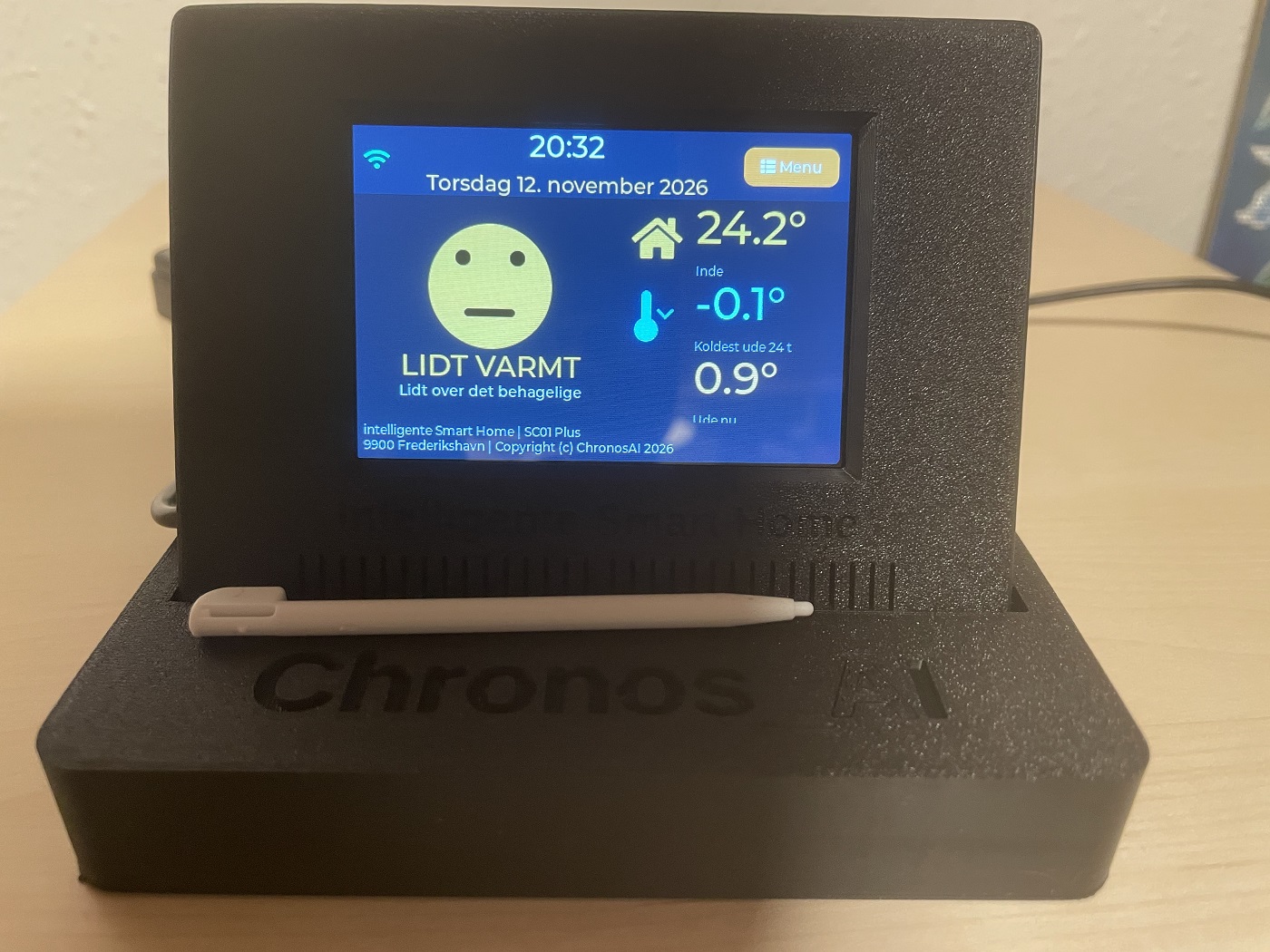
Hvad kan ChronosAI? 🤔
ChronosAI kører helt af sig selv på dit lokale Wi-Fi og giver dig overblikket i hverdagen: fødselsdage, elpriser og temperatur på én skærm. Kun Wi-Fi – intet SIM-kort og intet mobilabonnement i enheden. Det hele sættes op og rettes fra din mobil eller pc.
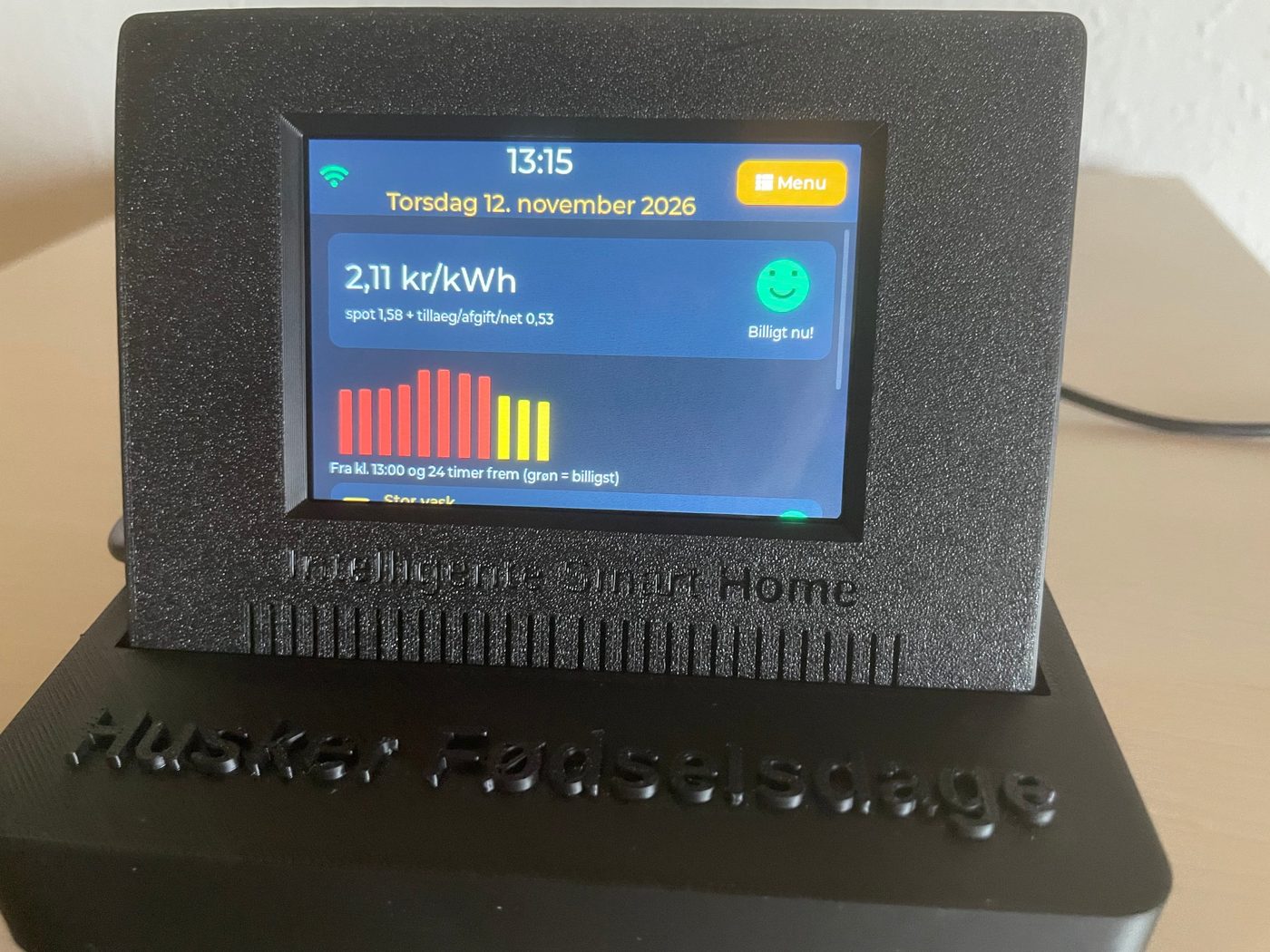
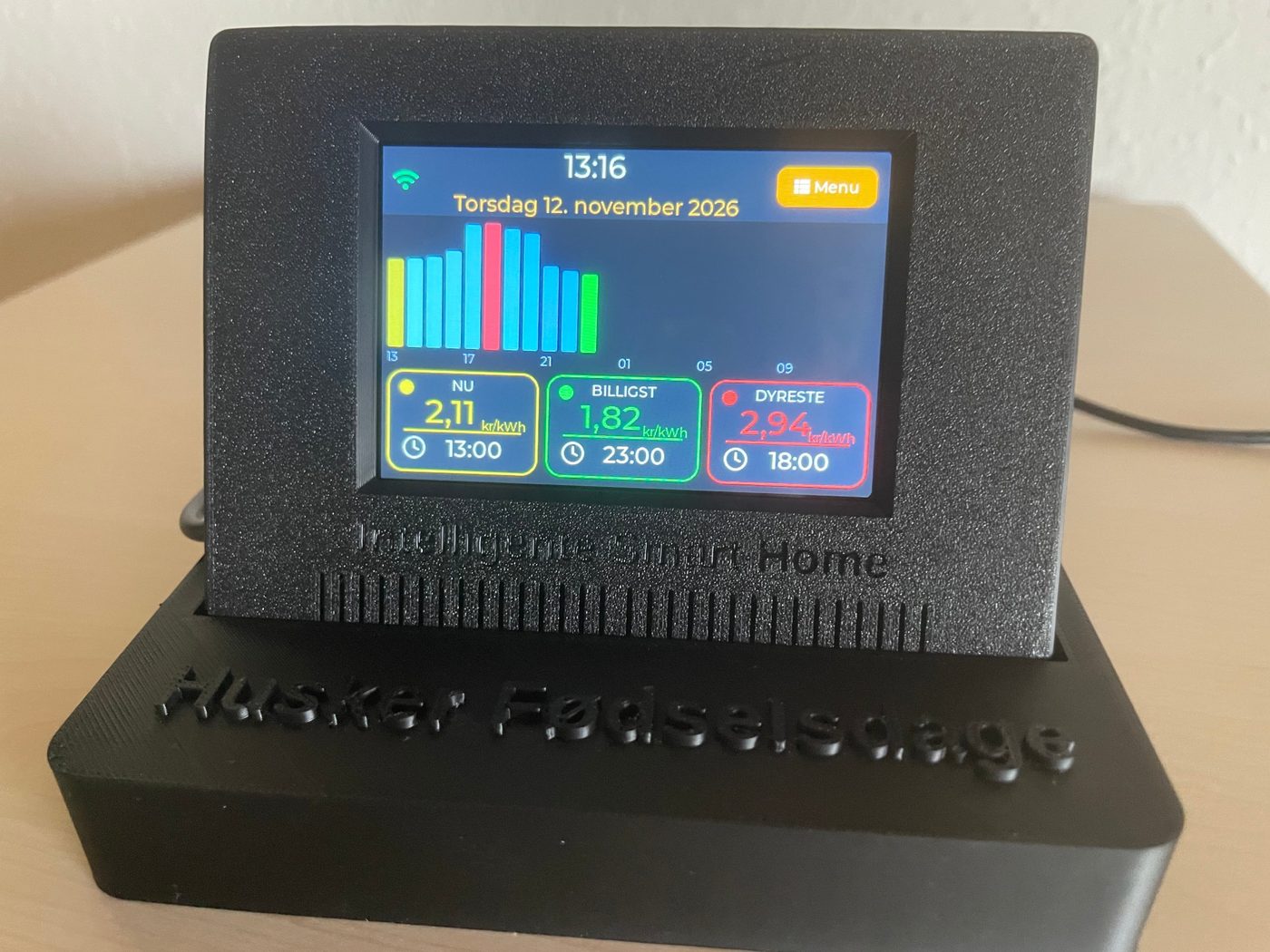
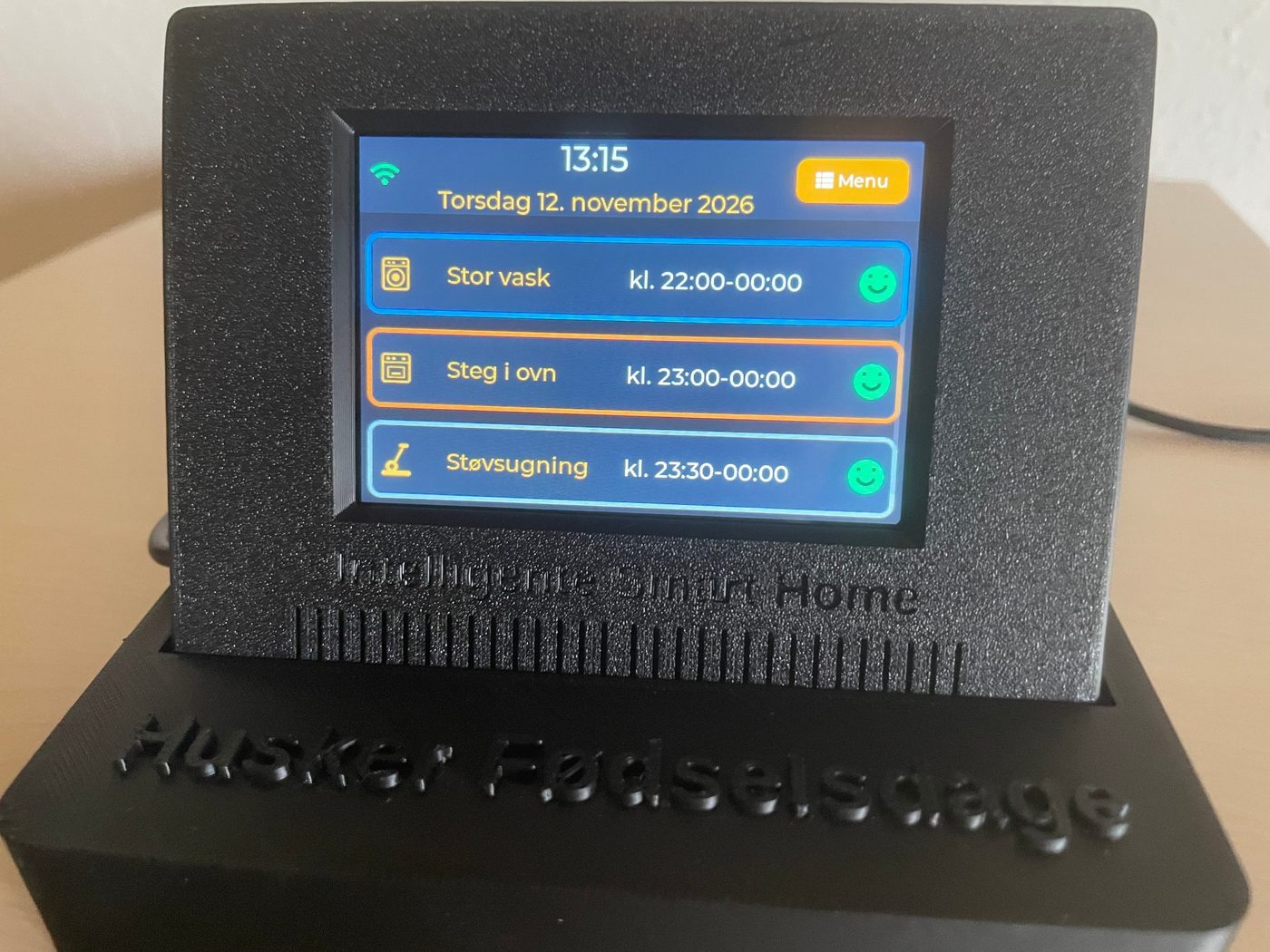
- ⚡ Live Elpriser (DK1 & DK2): Henter de nyeste spotpriser direkte via Energi Data Service. Du vælger selv elområde (DK1 Jylland og Fyn, eller DK2 Sjælland m.fl.) og indtaster dit elselskabs tillæg, statens elafgift, Energinet, nettarif (lav, høj og spids – vinter og sommer) og moms på den lille webside. Så ser du den faktiske pris pr. kWh (pr. kvarter) med smileys, og får forslag til, hvornår vaskemaskine, støvsuger og ovn kan køre billigst – uanset om du bor i Nordjylland eller på Sjælland.
- 🧠 Den Intelligente AI-Husker: Glem aldrig en mærkedag igen. Enheden husker op til 100 personers fødselsdage og sender en push-besked direkte til din mobil (og gerne en mail) på selve dagen. Familien lægger du nemt ind på skærmen eller via en lille webside på dit eget Wi-Fi, beskyttet med en PIN-kode.
- 📶 Nem opsætning fra mobilen: Første gang (eller når du flytter den til et nyt Wi-Fi) laver ChronosAI selv et lille netværk. Telefonen åbner opsætningssiden af sig selv – vælg dit Wi-Fi, skriv koden, færdig. Bagefter kan alle indstillinger rettes på mobilen eller pc'en, så du ikke skal taste på den lille skærm.
- 🌡️ Stuetemperatur & Indeklima: Præcis overvågning af temperaturen i stuen, som du selv kan kalibrere, så den passer til dit termometer. Udetemperaturen hentes fra DMI efter dit postnummer, og du ser også den koldeste temperatur de seneste 24 timer.
- 📱 Alt-i-én Skærmløsning: Elegant og minimalistisk 3,5" farveskærm med touch og fuld støtte til æ, ø og å. Den kan stå på bord eller hænges op på væg, går i dvale, når du ikke bruger den, og passer perfekt ind på enhver væg eller stuebord.
Sådan ser det ud 📺
Skriv dig på ventelisten til ChronosAI, intelligente julegave til Mor og Far, Bedsteforældre så husker de fødselsdagen ✍
Vi bygger enhederne i begrænset antal op mod jul. Skriv dig op helt uforpligtende nedenfor, så får du direkte besked, når dit display er klar.
Forventet julepris pr. stk.: 995,- kr. (ekskl. forsendelse) 📦
Velkommen til ChronosAI
Kom godt i gang på fem minutter
- Husker fødselsdage og sender besked til din mobil
- Viser dagens elpris og de billigste timer
- Måler temperaturen inde og ude
Sådan kommer du i gang
Fire enkle trin – du skal bruge en stikkontakt, dit WiFi og din telefon.
Pak ud
Tag ChronosAI og strømforsyningen ud af æsken, og fjern evt. beskyttelsesfilm på skærmen. Stil ChronosAI på et bord, eller hæng den op et sted med stikkontakt og WiFi.
Sæt strøm til
Sæt adapteren i stikkontakten, og sæt kablet i ChronosAI. Skærmen tænder af sig selv efter få sekunder. ChronosAI skal have strøm hele tiden.
Vælg dit WiFi (2,4 GHz)
A) På skærmen: Tryk på dit WiFi i listen, skriv koden, og tryk Forbind.
B) Med telefonen: Forbind telefonen til netværket ChronosAI-Setup (scan koden). Siden åbner af sig selv – ellers skriv 192.168.4.1 i browseren. Vælg dit WiFi, skriv WiFi-koden og PIN 1234, og tryk Forbind.
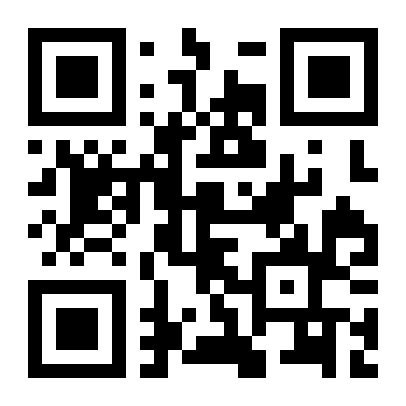 Scan for at forbinde
Mister telefonen forbindelsen til ChronosAI-Setup bagefter, er det normalt: ChronosAI er så på dit WiFi. Forbind telefonen til dit eget WiFi igen.
Åbn ChronosAI’s webside
Tryk Menu og vælg Indstillinger. Ud for “Opret personer fra mobil/PC” står adressen (fx http://192.168.1.50). Skriv den i browseren på mobil eller pc på samme WiFi. Brugernavn: admin. Kode: din PIN (standard 1234).
Indtast dine oplysninger
Det er nemmest på websiden fra mobil eller pc – skærmen er jo lille.
Familie og fødselsdage
Opret personer med navn, fødselsdato og evt. telefonnummer – op til 100. Du kan også gøre det på skærmen under Menu > Familie og fødselsdage.
Push-besked til din mobil
Installér den gratis app ntfy, tryk +, og skriv emnet, der står på websiden (server: ntfy.sh). Så får du en besked på selve fødselsdagen. Brug testknappen på websiden for at prøve.
Elpris: vælg DK1 eller DK2
Vælg elområde: DK1 (Jylland og Fyn) eller DK2 (Sjælland m.fl.) under Menu > Indstillinger eller på websiden under Elpris. Skriv derefter dit elselskabs tillæg, statens elafgift, Energinet, nettarif og moms fra din regning, i øre pr. kWh. Så viser ChronosAI den pris, du faktisk betaler.
Tilpas efter behov
Dvale, skærmretning, vejr-postnummer og ny PIN. Du finder dem under Indstillinger på websiden. Skift gerne PIN med det samme.
Skærmens menu
| Menupunkt | Funktion |
|---|---|
| Hjem | Klokken, datoen, temperatur og en smiley |
| Familie og fødselsdage | Se og opret personer |
| Kalender | Måneden med alle fødselsdage |
| El og forslag | Elprisen nu og hvornår vask, ovn og støvsugning er billigst |
| Indstillinger | WiFi, elområde, dvale, retning og PIN |
| Stue og klima | Temperatur i stuen og ude |
| Elpris 24 timer | Diagram over de næste 24 timer |
Hjælp, hvis noget driller
Skærmen er sort. Tjek at adapteren sidder i stikkontakten og i ChronosAI, og vent 10 sekunder.
Den finder ikke mit WiFi. Netværket ChronosAI-Setup tænder af sig selv efter ca. 1,5 minut uden forbindelse. Du kan også trykke Menu > Indstillinger > WiFi fra telefon. Husk at WiFi skal være 2,4 GHz.
Jeg flytter den til et andet WiFi. Gør som i trin 3. ChronosAI husker det nye WiFi bagefter.
Websiden åbner ikke. Tjek at telefonen er på samme WiFi som ChronosAI, og at adressen er skrevet præcis som under Indstillinger.
Priserne mangler. ChronosAI skal være på internettet. Vent et par minutter, og tjek WiFi-symbolet øverst på skærmen.